Como configurar habilidades
As habilidades definem as ações que o agente de IA pode executar automaticamente durante as conversas. Com elas, o agente vai além de apenas responder mensagens, podendo executar tarefas práticas como transferir atendimentos, adicionar etiquetas, criar notas e muito mais.
Para que servem as habilidades?
- Automação de tarefas: O agente executa ações sem intervenção humana
- Organização: Etiquetas e notas ajudam a categorizar conversas
- Roteamento inteligente: Transferências automáticas para equipes corretas
- Integrações: Conexão com sistemas externos via API
- Eficiência: Reduz trabalho manual da equipe
Como acessar as habilidades:
-
Acesse a BluBash
No menu lateral, clique em "Agentes de IA". -
Selecione o agente
Clique no agente que deseja configurar. -
Vá para a aba "Habilidades"
Clique na aba "Habilidades" no topo da página.
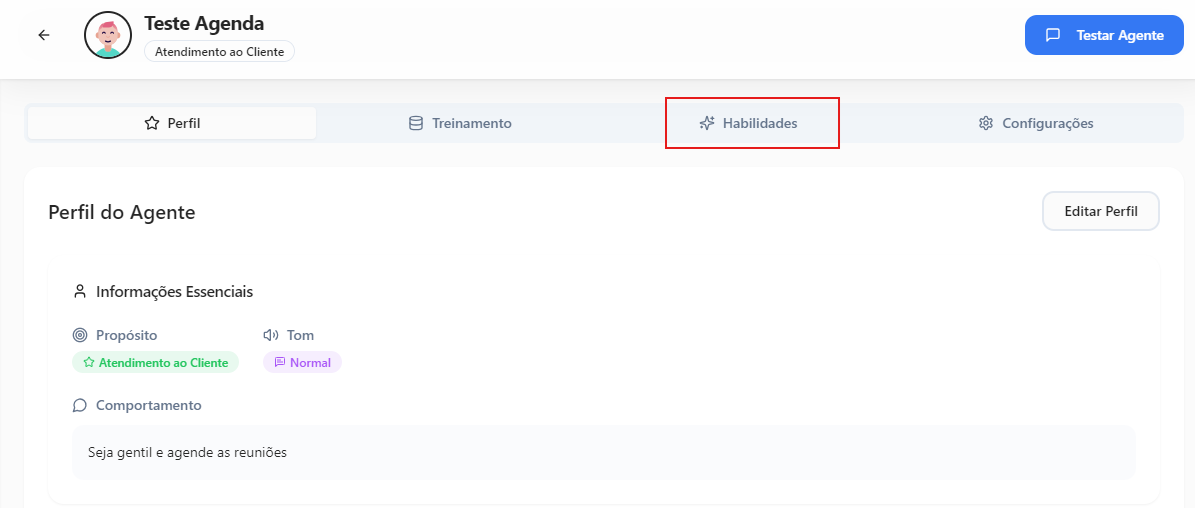
- Adicione uma habilidade
Clique em "Adicionar primeira habilidade" ou "Adicionar habilidade".
Tipos de habilidades disponíveis:
1. Adicionar Nota
Cria uma nota interna na conversa com informações relevantes.
Quando usar:
- Registrar informações importantes do cliente
- Documentar solicitações específicas
- Deixar observações para a equipe humana
Como configurar:
- Selecione "Adicionar Nota"
- Nome da habilidade: Digite um nome descritivo
Exemplo: "Registrar interesse em produto Premium" - Quando usar: Descreva a condição para executar
Exemplo: "Quando o cliente demonstrar interesse no plano Premium" - Conteúdo da nota: O que será registrado
Exemplo: "Cliente interessado no plano Premium. Solicita mais informações sobre funcionalidades." - Clique em "Salvar"
2. Adicionar Etiqueta
Marca a conversa com uma etiqueta específica para organização e filtros.
Quando usar:
- Categorizar tipo de solicitação
- Marcar interesse em produtos
- Identificar prioridade
- Segmentar clientes
Como configurar:
- Selecione "Adicionar Etiqueta"
- Nome da habilidade: Digite um nome descritivo
Exemplo: "Marcar como Lead Qualificado" - Quando usar: Descreva a condição
Exemplo: "Quando o cliente fornecer dados de contato e demonstrar interesse real" - Selecione a etiqueta: Escolha qual etiqueta adicionar
- Clique em "Salvar"
Crie etiquetas específicas para IA antes de configurar esta habilidade. Exemplos: "IA - Lead Qualificado", "IA - Suporte Técnico", "IA - Dúvida de Preço".
3. Remover Etiqueta
Remove uma etiqueta específica da conversa.
Quando usar:
- Atualizar status da conversa
- Remover marcações temporárias
- Corrigir categorizações
Como configurar:
- Selecione "Remover Etiqueta"
- Nome da habilidade: Digite um nome descritivo
- Quando usar: Descreva a condição
- Selecione a etiqueta: Escolha qual etiqueta remover
- Clique em "Salvar"
4. Transferir para Equipe
Transfere o atendimento para uma equipe específica.
Quando usar:
- Direcionar para equipe especializada
- Escalar para suporte técnico
- Encaminhar para vendas
- Passar para atendimento humano
Como configurar:
- Selecione "Transferir para Equipe"
- Nome da habilidade: Digite um nome descritivo
Exemplo: "Transferir para equipe de vendas" - Quando usar: Descreva a condição
Exemplo: "Quando o cliente pedir informações sobre preços ou quiser fechar negócio" - Selecione a equipe: Escolha para qual equipe transferir
- Motivo da transferência (opcional): Explique o motivo
- Clique em "Salvar"
Após a transferência, o agente de IA para de atuar e a equipe humana assume o atendimento.
5. Transferir para Agente IA
Transfere o atendimento para outro agente de IA.
Quando usar:
- Direcionar para agente especializado
- Passar de triagem para atendimento específico
- Escalar para agente mais avançado
Como configurar:
- Selecione "Transferir para Agente IA"
- Nome da habilidade: Digite um nome descritivo
- Quando usar: Descreva a condição
- Selecione o agente: Escolha para qual agente transferir
- Clique em "Salvar"
6. Requisição HTTP
Integra com sistemas externos através de chamadas de API.
Quando usar:
- Consultar informações em sistemas externos
- Criar registros em CRM
- Enviar notificações
- Integrar com plataformas de terceiros
Como configurar:
- Selecione "Requisição HTTP"
- Nome da habilidade: Digite um nome descritivo
- Quando usar: Descreva a condição
- URL: Endereço da API
- Método: GET, POST, PUT, DELETE
- Headers: Cabeçalhos da requisição (opcional)
- Body: Corpo da requisição (para POST/PUT)
- Clique em "Salvar"
Esta habilidade requer conhecimento técnico de APIs. Certifique-se de ter as credenciais e documentação da API que deseja integrar.
Boas práticas para habilidades:
-
Seja específico nas condições
- Defina claramente quando a habilidade deve ser acionada
- Use exemplos concretos
- Evite condições ambíguas
-
Nomeie de forma descritiva
- Use nomes que explicam o que a habilidade faz
- Facilita a manutenção futura
- Ajuda outros administradores a entender
-
Teste antes de ativar
- Use a funcionalidade de teste do agente
- Verifique se as habilidades são acionadas corretamente
- Ajuste as condições se necessário
-
Combine habilidades
- Um agente pode ter múltiplas habilidades
- Elas podem ser executadas em sequência
- Exemplo: Adicionar etiqueta + Transferir para equipe
-
Mantenha organizado
- Agrupe habilidades relacionadas
- Documente o propósito de cada uma
- Revise periodicamente
Gerenciando habilidades:
Editar habilidade:
- Localize a habilidade na lista
- Clique no ícone de edição
- Faça as alterações necessárias
- Clique em "Salvar"
Excluir habilidade:
- Localize a habilidade na lista
- Clique no ícone de lixeira
- Confirme a exclusão
Ativar/Desativar habilidade:
- Use o toggle ao lado da habilidade para ativar ou desativar temporariamente
Observações importantes:
- As habilidades são executadas automaticamente quando as condições são atendidas
- Um agente pode ter quantas habilidades você precisar
- As habilidades são executadas na ordem em que foram criadas
- Você pode testar as habilidades usando a funcionalidade de teste do agente
- Habilidades mal configuradas podem causar comportamentos inesperados - sempre teste antes de ativar o agente